
Je kent het wel. Je staat net klaar om een leuke foto te maken van je kleinkind op de schommel, of je wilt dat ene filmpje van de vakantie laten zien… en bam. In beeld verschijnt die irritante melding: “Opslagruimte vol“.
Gevolg? Je kunt geen foto’s meer maken, appjes komen niet meer binnen of je telefoon wordt traag. Veel mensen durven op zo’n moment eigenlijk niks te doen. Want ja, als je op dat prullenbakje klikt, ben je dan straks die dierbare herinneringen kwijt?
Geen zorgen, in dit artikel leggen we je uit hoe je weer ruimte krijgt op je iPhone of Android.
Stap 1: De grootste boosdoener aanpakken (WhatsApp)
Je zou het misschien niet verwachten, maar vaak zijn het niet je eigen foto’s die de telefoon vol maken. Het is WhatsApp.
Elke keer dat je een grappig filmpje, een kerstwens of een video in de buurt-app of familiegroep ontvangt, slaat je telefoon dit op. Na een paar jaar kan dit gigabytes aan ruimte innemen. Gelukkig heeft WhatsApp een heel handig ingebouwd trucje om dit op te lossen.
Zo doe je dat:
- Open WhatsApp.
- Ga naar Instellingen (op iPhone rechtsonder, op Android vaak via de drie puntjes rechtsboven).
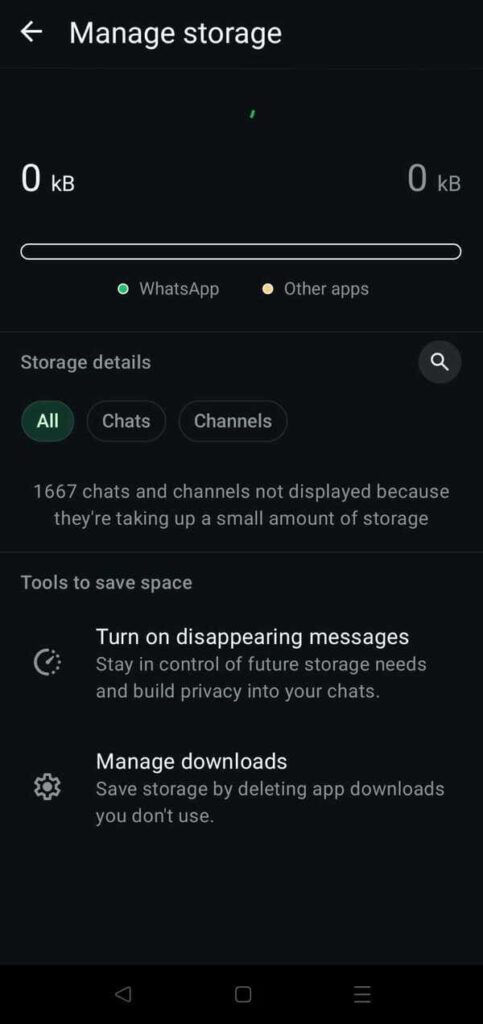
- Tik op Opslag en data.
- Tik op Beheer opslag.
Je ziet nu een balk die aangeeft hoeveel ruimte WhatsApp gebruikt. Daaronder zie je vaak een kopje ‘Groter dan 5 MB’.
- Klik hierop. Je ziet nu alle grote video’s die ooit naar je verstuurd zijn.
- Loop ze eens door. Dat filmpje van die kat uit 2021? Die kan waarschijnlijk weg.
- Selecteer de video’s die je niet meer hoeft te zien en klik op het prullenbakje.
DHS tip: Ben je bang dat je iets uit een chat verwijdert? Geen paniek. De tekstberichtjes blijven gewoon staan, alleen het zware videobestand wordt van je telefoon gehaald.
Eerst fotos of videos doorsturen naar vrienden of familie : > Foto’s en video’s versturen via WhatsApp: zo werkt het
Stap 2: Dubbele foto's, verloren mappen en screenshots
We maken tegenwoordig van alles drie foto’s. Eentje is bewogen, op eentje heeft iemand zijn ogen dicht, en die derde is perfect. Maar die andere twee? Die blijven vaak gewoon staan. Zonde van de ruimte. Of ik download dezelfde afbeelding drie keer, dat telt op.
En dan hebben we nog de screenshots (schermafbeeldingen). Je maakt even een foto van een recept, een adres of een betaalbewijsje. Handig voor dat moment, maar een maand later heb je er niks meer aan. Toch blijven ze ruimte innemen.
Verder zijn er vaak nog andere albums die veel ruimte opnemen als:
- Beveiliging of deurbel cameras
- Social media posts
- Oude mappen van bijv whatsapp, facebook of twitter downloads
- Een WeTransfer album dat in de vergetelheid is geraakt
Hoe los je dit snel op?
- Op een iPhone: Apple helpt je hierbij een handje.
- Ga naar je Foto’s app,
- klik onderin op Albums en scroll helemaal naar beneden. Daar zie je onder het kopje ‘Andere‘ de optie Dubbele onderdelen.
- Je telefoon heeft zelf al gezocht welke foto’s precies hetzelfde zijn. Met één druk op de knop voeg je ze samen. Opgeruimd staat netjes!
- Kijk vervolgens tussen de albums en mappen of er nog onnodige data tussen staan.
- Op een Android:
- Open je Galerij of Google Photos.
- Zoek door de mappen onder ‘collecties’ of ‘mappen’ voor onnodige zaken of zoek gericht naar ‘Screenshots’ of ‘Schermafbeeldingen’.
- Loop hier eens doorheen. Waarschijnlijk kan 90% direct weg.
- Om dubbele afbeeldingen te verwijderen is het handig een app te gebruiken hiervoor. Samsung heeft dit standaard ingebouwd (via het menu ‘Instellingen‘ > ‘Batterij en apparaatonderhoud’ > ‘Opslag‘). Maar over het algemeent kan een dedicated app beter helpen; Bijv Remo Duplicate Photos Remover of Duplicates Cleaner.
Hulp nodig? Bij DHS bieden wij ook ondersteuning met het opschonen en sorteren van jouw fotos op een veilige manier. Zowel voor lokaal opgeslagen fotos, Cloud fotos en zorgen gelijk voor ene veilige back-up.
Stap 3: Apps die je nooit gebruikt
We hebben allemaal wel eens een app gedownload om iets uit te proberen: een stappenteller, een parkeer-app voor die ene stad, of een spelletje. Vaak gebruiken we ze daarna nooit meer, maar ze blijven wel ruimte innemen.
- Hoe herken je deze apps?
- iPhone: Ga naar Instellingen -> Algemeen -> iPhone-opslag. Je ziet hier een lijst met apps, gesorteerd op grootte. Zie je een app die je al een jaar niet hebt geopend? Klik erop en kies voor ‘Ruim op‘
- Android: Ga naar de Play Store -> Klik op je profielicoontje -> Apps en apparaat beheren -> Tabblad ‘Beheren‘. Hier kun je sorteren op ‘Minst gebruikt‘. Vink de ongebruikte apps aan en verwijder ze.
Let op: ‘Ruim op’ verwijdert de app, maar bewaart je gegevens. ‘Verwijder app’ gooit alles weg.
Belangrijk: Het misverstand over de Cloud
Dit moeten we even goed uitleggen, want hier gaat het vaak mis. Wij krijgen bij De Helpende Student vaak de vraag:
“Als ik een foto op mijn telefoon wis, blijft hij dan wel in de Cloud staan?“
Het eerlijke antwoord? Meestal niet.
Veel mensen denken dat de Cloud (iCloud of Google Photos) een soort extra harde schijf is. Maar eigenlijk is het meer een spiegel. Wat je op je telefoon doet, gebeurt ook in de spiegel. Wis je een foto op je telefoon? Dan verdwijnt hij (meestal) ook uit de Cloud.
Wil je foto’s echt van je telefoon afhalen om ruimte te maken, maar ze wel bewaren? Zorg dan dat je ze eerst op een computer of een externe harde schijf zet. Ga pas wissen als je zeker weet dat ze ergens anders veilig staan. Twijfel je? Vraag dan even hulp voordat je op ‘verwijderen’ drukt.
Er zijn hier wel veel nuances van toepassing; Simmige apparaten hebben geen cloud backup aan staan, andere verplaatsen media automatisch naar de cloud en verwijderen dit lokaal. Zorg dat je eerst weet hoe dit op jou apparaat werkt.
Stap 4: Oude downloads en PDF'jes
We downloaden ongemerkt veel bestanden. De menukaart van een restaurant, de handleiding van de nieuwe magnetron, of treinkaartjes van vorig jaar. Deze ‘losse bestanden’ staan niet in je fotorol, maar in een aparte map.
- Zoek op je telefoon naar de app ‘Bestanden‘ (iPhone) of ‘Files‘ / ‘Mijn Bestanden‘ (Android).
- Kijk in de map ‘Downloads‘.
- Alles wat je hier ziet, zijn vaak documenten. Loop ze door en gooi weg wat je niet meer nodig hebt.
Kom je er toch niet helemaal uit?
Het opschonen van een telefoon geeft een heerlijk opgeruimd gevoel. Je telefoon wordt sneller, de melding verdwijnt en je hebt weer ruimte voor nieuwe herinneringen.
Vind je het toch spannend om op ‘verwijderen’ te drukken? Of ben je bang dat je per ongeluk iets verkeerds doet? Dat begrijpen we heel goed.
Onze studenten helpen je graag. We komen gewoon bij je thuis, kijken samen naar de telefoon en schonen hem stap voor stap op. We zorgen er eerst voor dat je belangrijkste foto’s veilig zijn, en maken dan pas ruimte vrij. Zo weet je zeker dat het goed gaat.