
Tip: Dit artikel begint met eenvoudige controles en werkt stap voor stap toe naar uitgebreidere oplossingen voor vrijwel ieder apparaat.
Werkt je muis niet meer, reageert je toetsenbord slecht of vallen beide apparaten regelmatig uit? Dat maakt een computer vrijwel onbruikbaar. Gelukkig betekent een niet-werkende muis of een toetsenbord dat niet reageert niet direct dat het apparaat kapot is.
Het probleem kan worden veroorzaakt door een lege batterij, een slechte USB-aansluiting, een verbroken Bluetooth-verbinding, een verkeerde Windows-instelling of een beschadigde driver. Soms ligt de oorzaak bij het toetsenbord of de muis zelf, maar het kan ook een probleem met Windows, macOS of de USB-poorten van de computer zijn.
Begin altijd met de eenvoudige oplossingen. Ga pas verder met het verwijderen en opnieuw installeren van drivers wanneer de normale controles niet helpen.
Inhoudsopgave
Snel controleren: waarom werkt mijn muis of toetsenbord niet?
Controleer eerst deze punten:
- Start de computer volledig opnieuw op.
- Koppel de muis of het toetsenbord los en sluit het opnieuw aan.
- Gebruik een andere USB-poort.
- Vervang de batterijen van een draadloze muis of een draadloos toetsenbord.
- Controleer of het apparaat is ingeschakeld.
- Test de muis of het toetsenbord op een andere computer.
- Test een andere muis of een ander toetsenbord op jouw computer.
Microsoft adviseert bij problemen met een USB-muis of USB-toetsenbord onder andere om de kabel los te koppelen, kort te wachten en het apparaat vervolgens op een andere USB-poort aan te sluiten.
Werkt het apparaat ook niet op een andere computer? Dan is de kans groot dat de muis of het toetsenbord zelf defect is.
Werkt een ander apparaat ook niet op jouw computer? Dan ligt het probleem waarschijnlijk bij Windows, Bluetooth, de USB-poort of de bijbehorende drivers.
1. Start de computer volledig opnieuw op
Een computer opnieuw opstarten klinkt eenvoudig, maar lost verrassend veel problemen met invoerapparaten op. Tijdens een herstart worden vastgelopen processen beëindigd en worden USB-, Bluetooth- en toetsenborddrivers opnieuw geladen.
Kies bij voorkeur voor Opnieuw opstarten en niet alleen voor afsluiten en weer inschakelen. Door de functie Snel opstarten kan Windows bij normaal afsluiten namelijk een deel van de vorige systeemstatus bewaren.
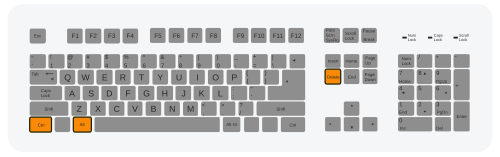
Kun je de muis niet gebruiken, maar werkt het toetsenbord nog wel? Druk dan op:
Ctrl + Alt + Delete
Gebruik vervolgens de Tab-toets en pijltjestoetsen om naar het aan-uitmenu te gaan.
Werkt alleen de muis? Klik dan met de rechtermuisknop op Start en kies:
Afsluiten of afmelden > Opnieuw opstarten
2. Controleer de USB-kabel en USB-poort
Wanneer een USB-muis of USB-toetsenbord niet werkt, kan de gebruikte USB-poort het probleem veroorzaken.
Probeer daarom:
- een andere USB-poort;
- een USB-poort aan de andere kant van de laptop;
- een aansluiting direct op de computer in plaats van via een USB-hub;
- bij een desktopcomputer een USB-poort aan de achterkant;
- indien mogelijk een USB 2.0-poort in plaats van een USB 3.0-poort.
- Gebruik je een dockingstation of USB-verdeelstation? Sluit de muis of het toetsenbord dan tijdelijk rechtstreeks aan op de computer. Een defecte hub, een slechte adapter of onvoldoende voeding kan ervoor zorgen dat USB-apparaten steeds wegvallen.
Controleer de stekker en kabel ook op beschadigingen. Een kabelbreuk kan ervoor zorgen dat de muis hapert wanneer je de kabel beweegt of dat het toetsenbord steeds opnieuw verbinding maakt.
3. Draadloze muis of draadloos toetsenbord werkt niet
Een draadloze muis of draadloos toetsenbord kan werken via Bluetooth of via een kleine USB-ontvanger.
Controleer eerst:
- of het apparaat aanstaat;
- of de batterijen goed geplaatst zijn;
- of de accu voldoende is opgeladen;
- of de USB-ontvanger goed is aangesloten;
- of de ontvanger bij het juiste apparaat hoort;
- of het apparaat niet per ongeluk met een andere computer is verbonden.
Sommige draadloze toetsenborden en muizen hebben meerdere verbindingsstanden, bijvoorbeeld voor computer 1, 2 en 3. Controleer of de juiste stand geselecteerd is.
Plaats de USB-ontvanger ook niet direct naast storingsbronnen zoals een wifi-adapter, externe harde schijf of andere draadloze ontvanger. Probeer eventueel een USB-verlengkabel om de ontvanger dichter bij de muis of het toetsenbord te plaatsen.
4. Bluetooth-muis of Bluetooth-toetsenbord opnieuw verbinden
Werkt een Bluetooth-muis niet of maakt het Bluetooth-toetsenbord geen verbinding? Verwijder het apparaat dan uit de Bluetooth-instellingen en koppel het opnieuw.
Bluetooth-apparaat verwijderen in Windows 11
- Open Instellingen.
- Ga naar Bluetooth en apparaten.
- Zoek de muis of het toetsenbord.
- Klik op de drie puntjes.
- Kies Apparaat verwijderen.
- Schakel het apparaat uit en weer in.
- Kies Apparaat toevoegen en verbind het opnieuw.
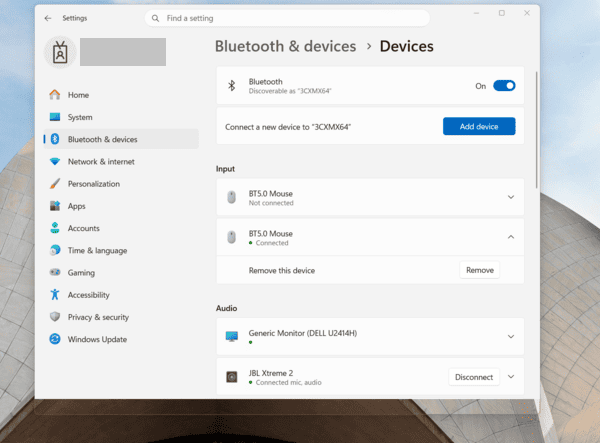
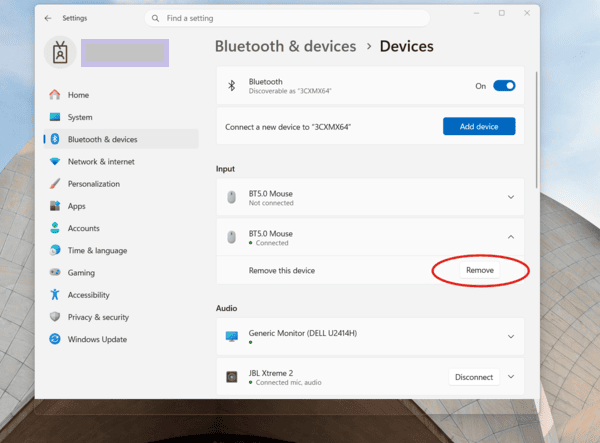
Controleer ook of Bluetooth zelf is ingeschakeld. Zet Bluetooth eventueel kort uit en daarna weer aan.
Blijft Bluetooth verdwijnen of kan Windows geen enkel Bluetooth-apparaat vinden? Dan kan de Bluetooth-driver of Bluetooth-adapter het probleem veroorzaken. Microsoft noemt het opnieuw installeren van de Bluetooth-adapter in Apparaatbeheer als een mogelijke vervolgstap bij hardnekkige verbindingsproblemen.
5. Maak de muis en het toetsenbord voorzichtig schoon
Een muis die schokkerig beweegt, niet goed klikt of vanzelf lijkt te verspringen, kan vuil zijn.
Controleer de sensor aan de onderkant van de muis. Verwijder stof of haren voorzichtig met een droge, zachte doek. Gebruik geen agressief schoonmaakmiddel.
Test de muis ook op een andere ondergrond. Glanzend glas, een spiegelend bureau of een druk patroon kan de optische sensor verstoren. Gebruik bij voorkeur een egale muismat.
Bij een toetsenbord kunnen kruimels, stof of kleverige resten ervoor zorgen dat toetsen blijven hangen, niet reageren of meerdere keren dezelfde letter invoeren.
Schakel het toetsenbord uit voordat je het schoonmaakt. Houd het voorzichtig schuin en gebruik perslucht of een zachte borstel. Trek toetsen niet zomaar los, vooral niet bij laptops. De kleine bevestigingspunten onder laptoptoetsen breken gemakkelijk.
Heeft iemand drinken over het toetsenbord gemorst? Schakel de computer dan direct uit. Blijf niet testen of typen. Vloeistofschade kan kortsluiting en corrosie veroorzaken en wordt vaak erger wanneer het apparaat onder spanning blijft staan.
6. Muis beweegt schokkerig, hapert of reageert vertraagd
Zoekopdrachten zoals “muis hapert”, “muis reageert vertraagd” en “cursor beweegt schokkerig” kunnen verschillende oorzaken hebben.
Controleer:
- de batterij;
- de ondergrond;
- de afstand tot de draadloze ontvanger;
- andere draadloze apparaten;
- een hoge systeembelasting;
- energiebesparende USB-instellingen;
- verouderde muis- of chipsetdrivers.
Open Taakbeheer met Ctrl + Shift + Esc en controleer of de processor, het geheugen of de schijf voortdurend op 100 procent staat. Wanneer de hele computer vastloopt, lijkt het soms alsof alleen de muis hapert.
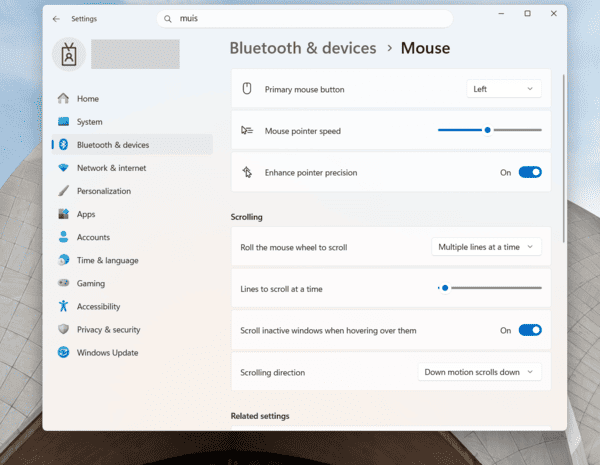
Controleer ook de aanwijzersnelheid via:
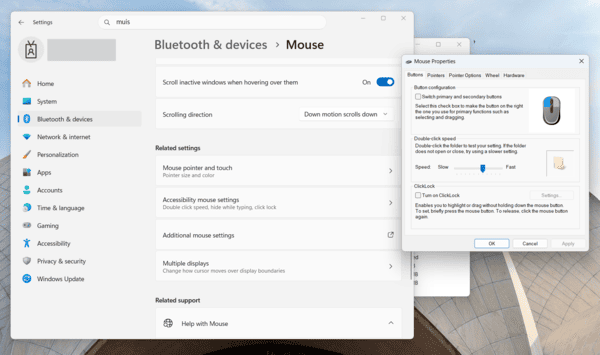
Instellingen > Bluetooth en apparaten > Muis
Microsoft biedt hier instellingen voor onder andere de snelheid van de muisaanwijzer, de primaire muisknop, het scrollgedrag en de dubbelkliksnelheid.
7. Muis klikt dubbel terwijl ik één keer klik
Een muis die bij één klik steeds dubbelklikt, kan verkeerd ingesteld of versleten zijn.
Ga in Windows naar:
Instellingen > Bluetooth en apparaten > Muis > Aanvullende muisinstellingen
Open het tabblad Knoppen en pas de dubbelkliksnelheid aan.
Blijft de muis ongewenst dubbelklikken, ook op een andere computer? Dan is de microschakelaar onder de muisknop waarschijnlijk versleten. Bij een goedkope muis is vervangen meestal voordeliger dan repareren.
8. Muis beweegt vanzelf zonder dat ik hem aanraak
Een muisaanwijzer die vanzelf beweegt kan worden veroorzaakt door:
- een vuile sensor;
een ongeschikte ondergrond; - een defecte muis;
aanraking van het touchpad tijdens het typen; - een tweede aangesloten muis;
- een draadloze muis in een tas of lade;
- Muistoetsen of andere toegankelijkheidsfuncties;
- software voor bediening op afstand.
Koppel alle andere muizen en controllers los. Schakel het touchpad tijdelijk uit en test opnieuw.
Beweegt de cursor echt zelfstandig, worden vensters geopend of lijkt iemand de computer te bedienen? Verbreek dan voor de zekerheid de internetverbinding en controleer of programma’s voor hulp op afstand zijn geïnstalleerd, zoals AnyDesk, TeamViewer of vergelijkbare software.
9. Toetsenbord typt verkeerde tekens
Typt je toetsenbord bijvoorbeeld een @ waar je een aanhalingsteken verwacht, of staan de letters Y en Z verwisseld? Dan is meestal de verkeerde toetsenbordindeling geselecteerd.
Druk in Windows op:
Windows-toets + spatiebalk
Kies vervolgens de juiste taal en toetsenbordindeling, bijvoorbeeld:
Nederlands – Verenigde Staten internationaal;
Nederlands;
Engels – Verenigde Staten.
Controleer de ingestelde talen via:
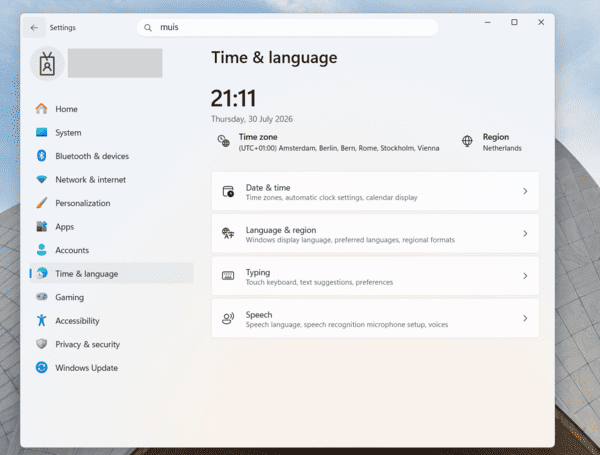
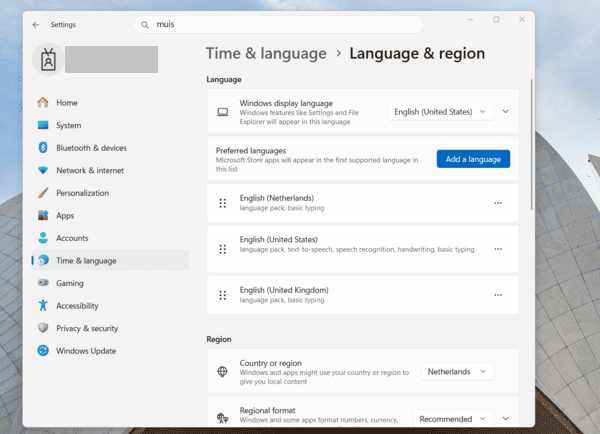
Instellingen > Tijd en taal > Taal en regio
Verwijder toetsenbordindelingen die je niet gebruikt. Daarmee voorkom je dat je per ongeluk naar een andere indeling overschakelt.
10. Toetsenbord reageert langzaam of slaat letters over
Wanneer je een toets langer moet indrukken voordat deze reageert, kan Filtertoetsen zijn ingeschakeld.
Filtertoetsen kunnen per ongeluk worden geactiveerd door de rechter Shift-toets ongeveer acht seconden ingedrukt te houden. Plaktoetsen kunnen worden ingeschakeld door vijf keer snel op Shift te drukken. Microsoft documenteert deze sneltoetsen als toegankelijkheidsfuncties van Windows.
Controleer de instellingen via:
Instellingen > Toegankelijkheid > Toetsenbord
Schakel voor een test uit:
Plaktoetsen;
Filtertoetsen;
Wisseltoetsen.
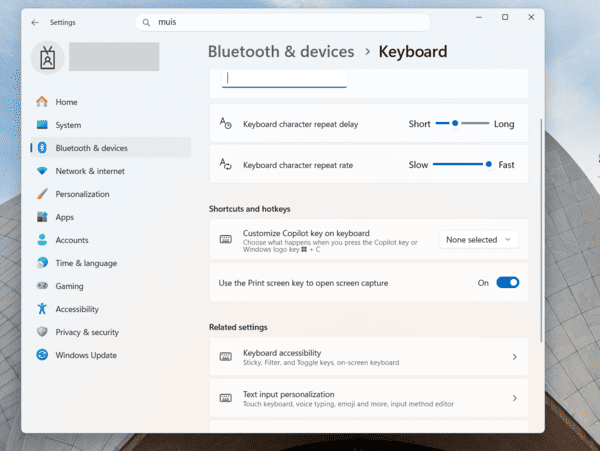
Kijk ook of de herhaalvertraging van het toetsenbord verkeerd staat ingesteld.
11. Numerieke toetsen werken niet of bewegen de muis
Wanneer het numerieke toetsenblok ineens de muisaanwijzer bestuurt, zijn waarschijnlijk Muistoetsen ingeschakeld.
Ga naar:
Instellingen > Toegankelijkheid > Muis
Schakel Muistoetsen uit.
Muistoetsen maken het mogelijk om de aanwijzer met het numerieke toetsenblok te besturen. De functie kan ook worden in- en uitgeschakeld met Alt-links + Shift-links + Num Lock.
Werken alleen de cijfers rechts op het toetsenbord niet? Druk dan eenmaal op Num Lock.
12. Installeer beschikbare Windows-updates
Een probleem met een muis, toetsenbord, touchpad, Bluetooth-verbinding of USB-poort kan ontstaan na een mislukte update of door een verouderde driver.
Ga naar:
Instellingen > Windows Update
Klik op Naar updates zoeken.
Controleer daarna ook:
Windows Update > Geavanceerde opties > Optionele updates
Hier kunnen aanvullende driverupdates voor Bluetooth, USB, touchpad, chipset of invoerapparaten staan.
Installeer niet zomaar drivers van willekeurige websites. Gebruik Windows Update of de officiële ondersteuningspagina van de fabrikant van jouw laptop, computer, moederbord, muis of toetsenbord.
13. Muisdriver of toetsenborddriver reset
Een beschadigde driver kan ervoor zorgen dat een muis of toetsenbord niet meer wordt herkend. Je kunt Windows de driver opnieuw laten installeren.
Belangrijk: verwijder niet tegelijkertijd alle muis- en toetsenborddrivers wanneer je geen touchscreen of reserveapparaat hebt. Je kunt de computer dan mogelijk niet meer bedienen. Behandel één apparaat tegelijk.
Muisdriver opnieuw installeren
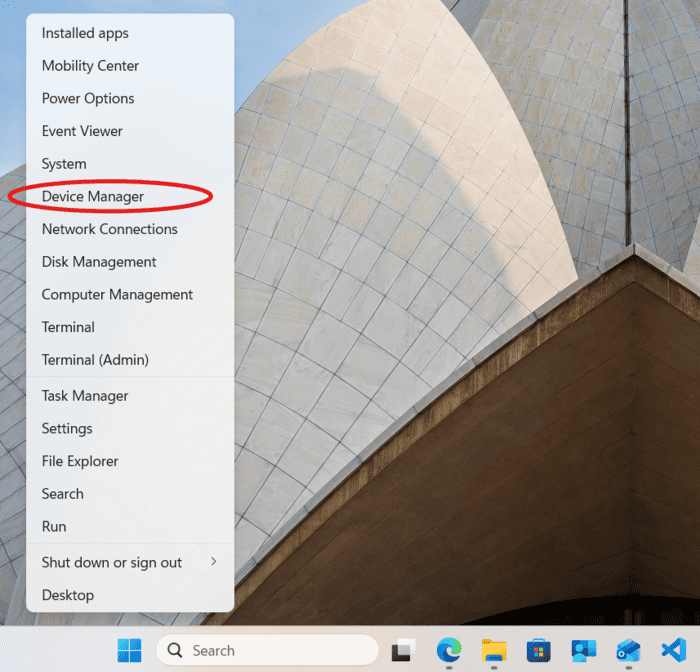
- Klik met de rechtermuisknop op Start.
- Open Apparaatbeheer.
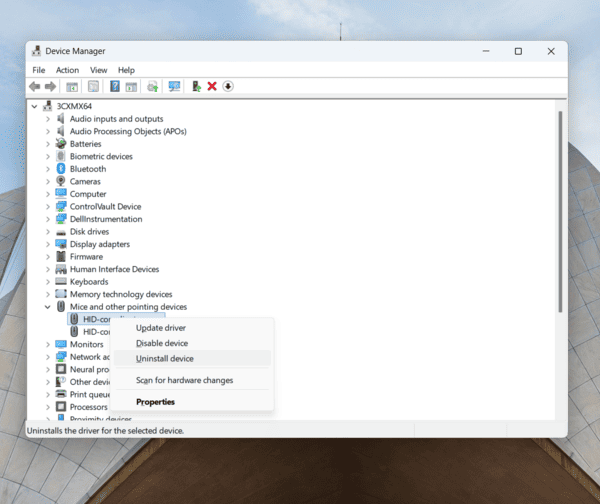
- Open Muizen en andere aanwijsapparaten.
- Zoek de gebruikte muis.
- Klik er met de rechtermuisknop op.
- Kies Apparaat verwijderen.
- Bevestig de verwijdering.
- Start de computer opnieuw op.
Toetsenborddriver opnieuw installeren
- Open Apparaatbeheer.
- Open Toetsenborden.
- Klik met de rechtermuisknop op het gebruikte toetsenbord.
- Kies Apparaat verwijderen.
- Start Windows opnieuw op.
Na het opnieuw opstarten probeert Windows het apparaat en de standaarddriver automatisch opnieuw te herkennen. Microsoft beschrijft dezelfde werkwijze voor het opnieuw installeren van een apparaatdriver: het apparaat verwijderen via Apparaatbeheer en Windows daarna opnieuw starten.
Zie je een geel waarschuwingssymbool naast het apparaat? Open dan Eigenschappen en bekijk bij Apparaatstatus welke foutcode wordt vermeld.
14. Test Windows in de veilige modus
Werken de muis en het toetsenbord in de veilige modus wel normaal? Dan wordt het probleem waarschijnlijk veroorzaakt door aanvullende software, een achtergrondservice of een externe driver.
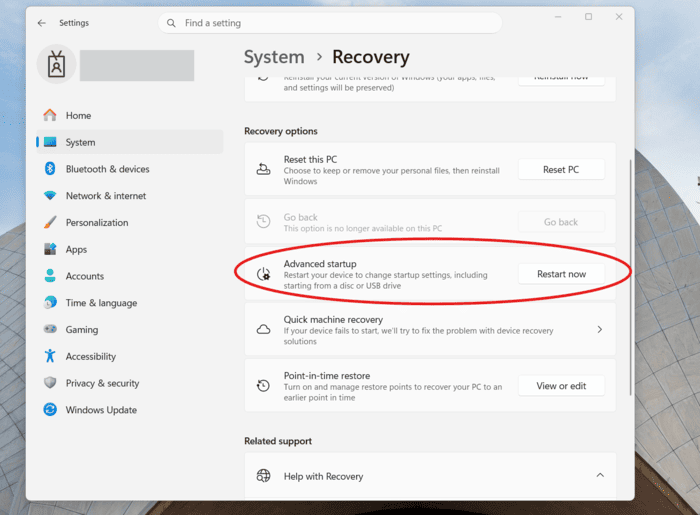
Je opent de Windows-herstelomgeving via:
Instellingen > Systeem > Systeemherstel > Geavanceerd opstarten > Nu opnieuw opstarten
Kies daarna:
Problemen oplossen > Geavanceerde opties > Opstartinstellingen > Opnieuw opstarten > Veilige modus
Windows gebruikt in de veilige modus een beperkte set drivers en services. Dat maakt deze stand geschikt om te onderzoeken of software van derden het probleem veroorzaakt.
Je kunt eventueel ook een schone start uitvoeren. Daarbij worden niet-Microsoft-services tijdelijk uitgeschakeld om een softwareconflict te vinden. Verberg altijd eerst alle Microsoft-services voordat je andere services uitschakelt.
15. Beschadigde Windows-bestanden herstellen
Blijven de muis en het toetsenbord uitvallen en zijn ook andere onderdelen van Windows instabiel? Controleer dan de systeembestanden.
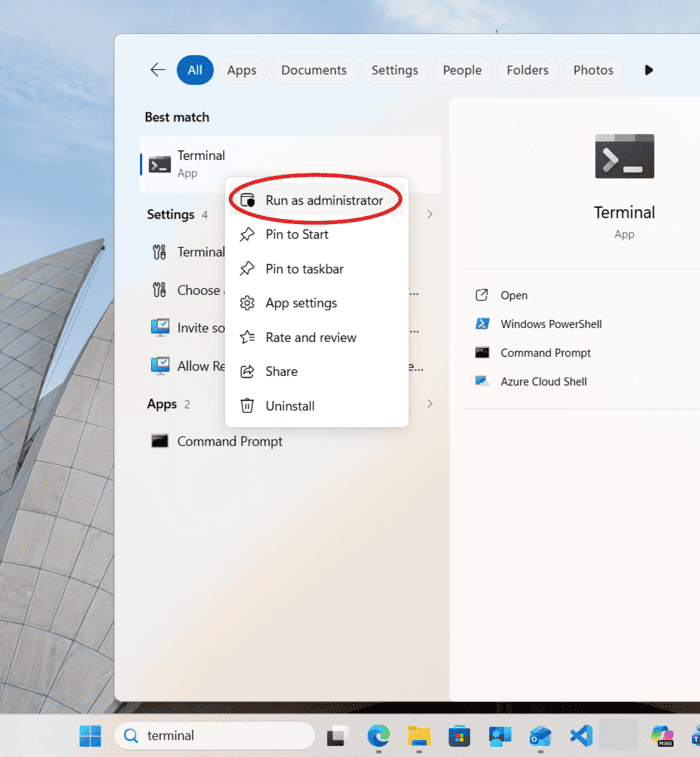
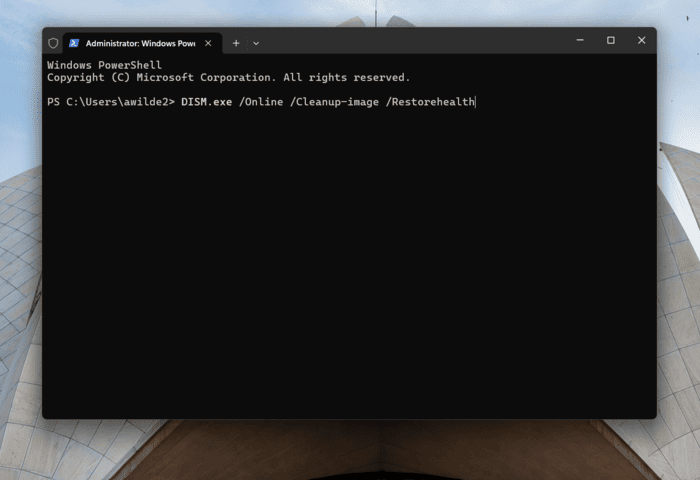
Open Terminal of Opdrachtprompt als administrator en voer eerst uit:
DISM.exe /Online /Cleanup-image /Restorehealth
Voer daarna uit:
sfc /scannow
DISM controleert en herstelt de Windows-installatie die Systeembestandscontrole als bron gebruikt. SFC controleert vervolgens beveiligde systeembestanden en probeert beschadigde onderdelen te herstellen. Microsoft adviseert deze volgorde bij ontbrekende of beschadigde Windows-bestanden.
Onderbreek deze controles niet en start de computer daarna opnieuw op.
Muis of toetsenbord werkt niet op een Mac
Bij een Apple Magic Mouse, Magic Keyboard of Magic Trackpad kun je het volgende proberen:
- Schakel het accessoire uit en weer in.
- Controleer of de accu is opgeladen.
- Controleer of Bluetooth is ingeschakeld.
- Sluit het apparaat tijdelijk met een kabel op de Mac aan.
- Verwijder het apparaat uit Bluetooth en koppel het opnieuw.
- Start de Mac opnieuw op.
Apple adviseert bij verbindingsproblemen onder meer het accessoire uit en weer in te schakelen, Bluetooth te controleren en het apparaat opnieuw te verbinden.
Reageert het Mac-toetsenbord vreemd? Controleer dan:
Apple-menu > Systeeminstellingen > Toegankelijkheid > Toetsenbord
Zorg dat Toetsvertraging niet onbedoeld is ingeschakeld.
Controleer daarnaast:
Toegankelijkheid > Aanwijzerbediening
Wanneer Muistoetsen is ingeschakeld, kunnen bepaalde toetsen gebruikt worden om de aanwijzer te besturen in plaats van tekst in te voeren.
Wanneer is de muis of het toetsenbord waarschijnlijk kapot?
Een hardwaredefect is waarschijnlijk wanneer:
- het apparaat ook niet werkt op een andere computer;
- de kabel zichtbaar beschadigd is;
- de verbinding wegvalt wanneer je de kabel beweegt;
- vloeistof over het apparaat is gemorst;
- meerdere toetsen mechanisch vastzitten;
- de muis voortdurend dubbelklikt;
- de USB-stekker los in de aansluiting zit;
- het toetsenbord al vóór het starten van Windows niet reageert.
Werkt een extern toetsenbord wel, maar het ingebouwde laptoptoetsenbord niet? Dan kan het laptoptoetsenbord, de interne kabel of de aansluiting defect zijn.
Werkt een externe muis wel, maar het touchpad niet? Controleer eerst of het touchpad per ongeluk met een functietoets is uitgeschakeld. Daarna kan het bijwerken of opnieuw installeren van de touchpaddriver helpen.
Kom je er niet uit?
Een muis- of toetsenbordprobleem lijkt soms eenvoudig, maar kan ook worden veroorzaakt door beschadigde drivers, een defecte USB-controller, een softwareconflict of fysieke schade.
De Helpende Student kan samen met jou vaststellen of het probleem bij de muis, het toetsenbord, de computer of de software ligt. Waar mogelijk lossen we het probleem op afstand op. Wanneer onderzoek of vervanging nodig is, kan er ook hulp op locatie worden ingepland. Zo hoef je niet op goed geluk nieuwe apparatuur te kopen.